

NotebookLM คืออะไร ใช้ยังไง? คู่มือใช้งาน Gemini Notebook ตั้งแต่สมัครจนใช้งานได้จริง

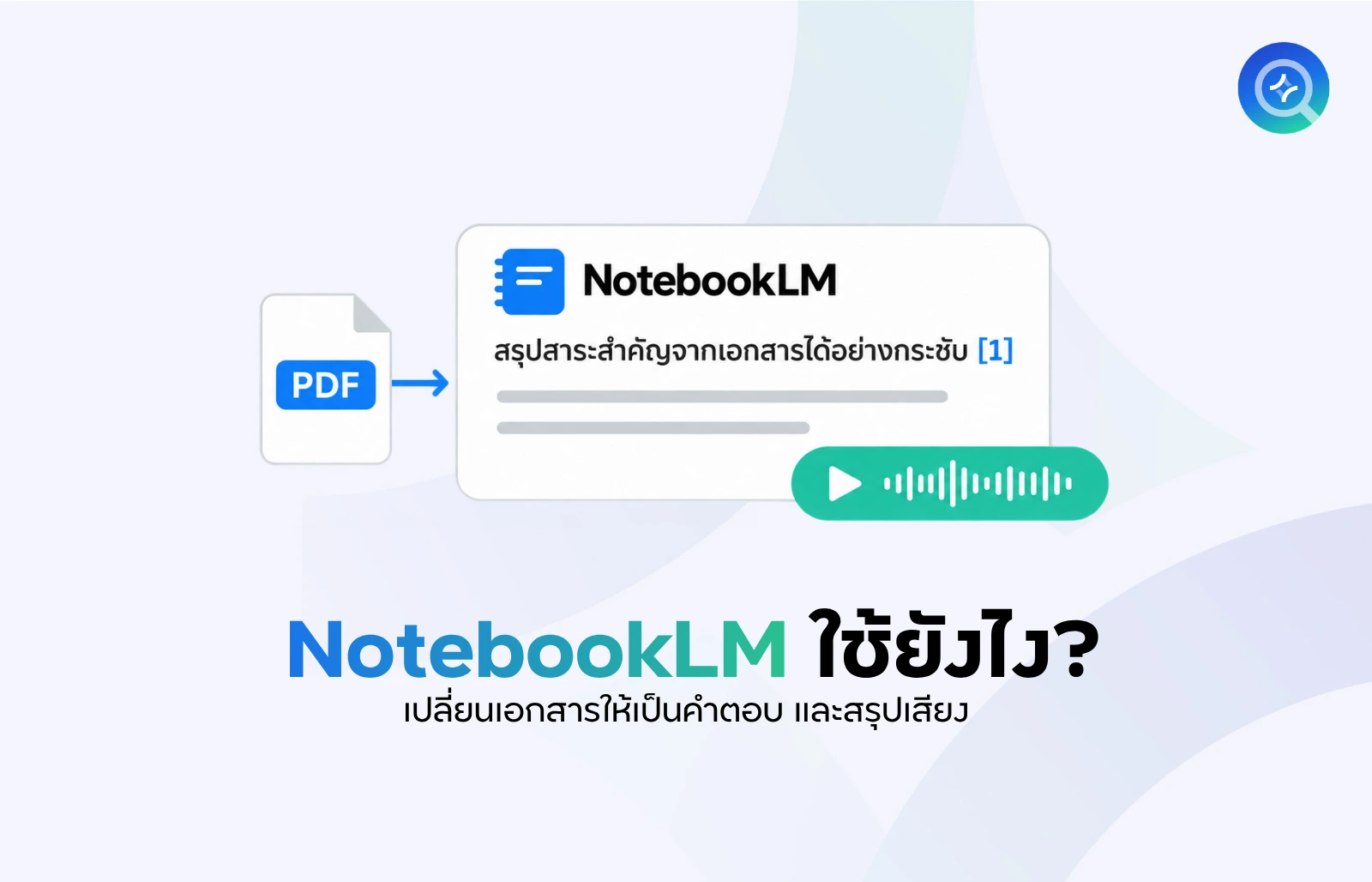
NotebookLM คือเครื่องมือ AI ของ Google สำหรับสรุปข้อมูล ตอบคำถามพร้อมอ้างอิง และสร้างเนื้อหาจากแหล่งข้อมูลในสมุด เช่น PDF, Google Docs, เว็บไซต์ และ YouTube ปัจจุบันใช้ชื่อ Gemini Notebook เริ่มใช้ฟรีได้ด้วยบัญชี Google ที่ notebook.google และสามารถค้นหาแหล่งข้อมูลเพิ่มเติมเพื่อนำเข้ามาในสมุดได้ด้วย
Google NotebookLM คืออะไร
Google NotebookLM ช่วยให้คุณรวบรวมเอกสารเรื่องเดียวกันไว้ในสมุดหนึ่งเล่ม แล้วถาม สรุป หรือเปรียบเทียบข้อมูลจากแหล่งที่เลือกได้ในที่เดียว จุดเด่นคือคำตอบในแชทสามารถอ้างอิงกลับไปยังข้อความต้นทาง ทำให้ตรวจสอบตัวเลข ข้อสรุป และบริบทก่อนนำไปใช้ได้
NotebookLM กับ Gemini Notebook คือเครื่องมือเดียวกันหรือไม่
ใช่ Google ประกาศเปลี่ยนชื่อ NotebookLM เป็น Gemini Notebook เมื่อวันที่ 16 กรกฎาคม 2026 เครื่องมือยังเปิดใช้งานแยกได้ และสมุดสามารถซิงก์ระหว่างเว็บไซต์ Gemini Notebook กับแอป Gemini ได้
NotebookLM ต่างจาก ChatGPT และแอป Gemini อย่างไร
Gemini Notebook เหมาะกับงานที่ต้องอ่านและตรวจสอบข้อมูลจากชุดเอกสารที่กำหนด เช่น เปรียบเทียบผลสำรวจสองฉบับ ส่วน ChatGPT และแอป Gemini เป็นผู้ช่วย AI สำหรับงานทั่วไป เช่น ร่างข้อความ ระดมไอเดีย และวิเคราะห์ไฟล์ โดย ChatGPT มีฟังก์ชันค้นเว็บด้วย สำหรับงานที่ต้องรู้ว่าข้อสรุปแต่ละข้อมาจากเอกสารฉบับไหน การจัดแหล่งข้อมูลไว้ในสมุดเดียวช่วยให้ทีมตรวจงานได้สะดวกขึ้น
สมัคร NotebookLM ฟรีอย่างไร
- เข้าเว็บไซต์ notebook.google แล้วเลือก Try Gemini Notebook
- ลงชื่อเข้าใช้ด้วยบัญชี Google หากมีบัญชีอยู่แล้ว สามารถใช้บัญชีเดิมได้เลย
- เลือก Create new notebook เพื่อสร้างสมุดแรกและเริ่มเพิ่มแหล่งข้อมูล
วิธีใช้ NotebookLM ทีละขั้นตอน
คู่มือการใช้งาน NotebookLM นี้อิงขั้นตอนบนเว็บเบราว์เซอร์สำหรับคอมพิวเตอร์
1. สร้าง Notebook และเพิ่มแหล่งข้อมูล
กด Create new notebook จากนั้นเลือก Add sources เพื่ออัปโหลด PDF เลือก Google Docs จาก Drive หรือวางลิงก์เว็บไซต์และ YouTube ระบบนำเข้าข้อความจากหน้าเว็บที่เข้าถึงได้ ส่วน YouTube ต้องเป็นวิดีโอสาธารณะที่มีคำบรรยาย ระบบจะใช้ข้อความถอดเสียงเป็นแหล่งข้อมูล
2. ถามคำถามและตรวจแหล่งอ้างอิงในคำตอบ
เลือกเอกสารที่ต้องการใช้ในแผง Sources แล้วพิมพ์คำถามใน Chat เช่น “เปรียบเทียบข้อค้นพบของรายงานสองฉบับนี้ ระบุปีที่เก็บข้อมูลและอ้างอิงทุกข้อ หากข้อมูลไม่พอให้ระบุว่าไม่พบ” เมื่อได้คำตอบ ให้กดหมายเลขอ้างอิงแล้วอ่านข้อความต้นทาง โดยเฉพาะประโยคก่อนและหลังตัวเลข เพื่อดูว่าข้อสรุปตรงกับบริบทหรือไม่
3. สร้าง Audio Overview, Video Overview และ Mind Map
ในแผง Studio เลือก Audio Overview เพื่อสร้างสรุปแบบเสียง, Video Overview เพื่อสร้างสรุปแบบวิดีโอ หรือ Mind Map เพื่อดูแผนผังหัวข้อและความสัมพันธ์ระหว่างประเด็น เมื่อสร้างเสร็จ ให้เปิดผลงานจากแผงเดียวกัน
4. สร้างรายงาน แฟลชการ์ด และแบบทดสอบ
ใน Studio เลือก Reports เพื่อทำรายงานหรือเอกสารสรุป, Flashcards เพื่อสร้างบัตรคำสำหรับทบทวน หรือ Quizzes เพื่อทำแบบทดสอบจากเอกสาร เช่น ใช้คู่มือสินค้าเป็นแหล่งข้อมูลสำหรับสร้างคำถามให้ทีมขายฝึกตอบก่อนเปิดตัว
NotebookLM ใช้ฟรีได้กี่ครั้ง
Google ไม่ได้ระบุจำนวนคำถามต่อวันเป็นตัวเลขตายตัว ในหน้าขีดจำกัดปัจจุบัน ระบบคิดโควตาตามปริมาณการประมวลผล ซึ่งขึ้นอยู่กับความซับซ้อนของคำถาม ความยาวของแชท โมเดล และฟีเจอร์ที่ใช้ โควตาจะรีเฟรชทุก 5 ชั่วโมงจนกว่าจะถึงขีดจำกัดรายสัปดาห์ ตรวจโควตาของบัญชีได้ที่ Settings → Usage
| ขีดจำกัด | ฟรี | Google AI Plus | Google AI Pro |
| จำนวน Notebook ต่อผู้ใช้ | 100 | 200 | 500 |
| จำนวนแหล่งข้อมูลต่อ Notebook ไม่นับโน้ต | 50 | 100 | 300 |
| จำนวนคำถามต่อวัน | ไม่ระบุจำนวนคงที่ | ไม่ระบุจำนวนคงที่ | ไม่ระบุจำนวนคงที่ |
| โควตาการประมวลผล | ระดับมาตรฐาน | 2 เท่าของระดับมาตรฐาน | 4 เท่าของระดับมาตรฐาน |
ข้อมูลจาก Google Help Center ตรวจสอบเมื่อ 24 พฤศจิกายน 2026 ตัวคูณในตารางหมายถึงโควตาการประมวลผล
ตัวอย่างการใช้ NotebookLM ในงานการตลาดและธุรกิจ
- สรุปรายงานวิจัยตลาด เพิ่มรายงานหลายฉบับ แล้วให้สรุปว่าข้อค้นพบใดสอดคล้องกัน พร้อมแสดงปีที่เก็บข้อมูลและกลุ่มตัวอย่างของแต่ละฉบับ
- ทำเอกสารสรุปให้ทีม ใช้บันทึกการประชุมและแผนแคมเปญเพื่อสรุปสิ่งที่ตกลงกัน งานที่ต้องทำต่อ และประเด็นที่ยังรอคำตอบ
- เตรียมบทความ SEO จากหลายแหล่ง รวมคู่มือทางการ ข้อมูลสินค้า และคำถามลูกค้า แล้วให้จัดทำตารางจับคู่คำถามกับหลักฐาน ก่อนนำไปเขียนบทความหรือ FAQ
สำหรับงาน AI Search การให้เครื่องมือแยก ข้อเท็จจริงที่มีหลักฐาน ข้อสรุปจากการตีความ และข้อมูลที่ยังขาด ช่วยให้กองบรรณาธิการตรวจได้ว่าคำตอบส่วนไหนพร้อมเผยแพร่ โดยเฉพาะเมื่อแหล่งข้อมูลใช้คำจำกัดความหรือช่วงเวลาคนละแบบ
ข้อจำกัดและข้อควรระวัง
คุณภาพคำตอบขึ้นอยู่กับเอกสารต้นทาง ถ้าเอกสารล้าสมัยหรือข้อมูลไม่ครบ คำตอบอาจคลาดเคลื่อนได้แม้มีอ้างอิง ก่อนเผยแพร่ควรตรวจวันที่ หน่วย และบริบทจากต้นฉบับ โดยเฉพาะตัวเลขที่นำมาเปรียบเทียบกัน
ตรวจสิทธิ์และนโยบายองค์กรก่อนอัปโหลดข้อมูลลับหรือข้อมูลส่วนบุคคล เช่น รายชื่อลูกค้าและสัญญา Google ระบุว่าสำหรับบัญชีส่วนบุคคล ระบบจะไม่นำข้อมูลไปฝึก Gemini Notebook เว้นแต่ผู้ใช้ส่งความคิดเห็น ซึ่งอาจทำให้ Google ตรวจสอบบริบทของการโต้ตอบ รวมถึงไฟล์ที่อัปโหลดได้ ส่วนบัญชี Google Workspace และ Workspace for Education มีเงื่อนไขการจัดการข้อมูลแยกต่างหาก
สรุป
หากเพิ่งเริ่มใช้ NotebookLM หรือ Gemini Notebook ให้ลองสร้างสมุดฟรีหนึ่งเล่ม เพิ่มเอกสารเรื่องเดียวกัน 2–3 ฉบับ แล้วถามคำถามที่ต้องเปรียบเทียบข้อมูล เปิดดูข้อความอ้างอิงก่อนนำคำตอบไปทำรายงาน เอกสารสรุปสำหรับทีม หรือบทความ SEO
Frequently Asked Questions
NotebookLM หรือ Gemini Notebook คือเครื่องมือ AI ของ Google สำหรับถามคำถาม สรุป และสร้างเนื้อหาจากแหล่งข้อมูลที่เพิ่มไว้ในสมุด
ใช้ได้ฟรีด้วยบัญชี Google โดยสร้างได้สูงสุด 100 สมุด และเพิ่มแหล่งข้อมูลได้ 50 รายการต่อสมุด ไม่นับโน้ต
ใช้ภาษาไทยได้ คุณสามารถถามเป็นภาษาไทยและเลือกภาษาไทยเป็นภาษาผลลัพธ์ที่ Settings → Output Language
เหมาะกับนักการตลาด ทีม SEO นักวิจัย นักเรียน และผู้ที่ต้องอ่านหรือสรุปเอกสารหลายฉบับพร้อมตรวจสอบแหล่งอ้างอิง